Q 印表機狀態為離線或暫停。⬇︎ 請按照以下步驟解決此問題: 步驟 A:確認 Brother 設備已開機並且沒有錯誤
1. 如果您的 Brother 設備的螢幕(以下稱為 LCD)為空白或 LED 熄滅,則設備可能沒有開機。 檢查機器是否從睡眠模式喚醒。
如果沒有,請確保已將其插入正常工作的插座並且所有電源開關都已打開。
2. 檢查 Brother 設備的 LCD 或 LED 指示是否未顯示錯誤。 一個例子是“卡紙”或“墨水/碳粉用完”。 如果 LCD 或 LED 顯示錯誤,請排除錯誤以清除指示的問題。
步驟 B:確保印表機已連接到電腦
1. 如果使用 USB 傳輸線,請確保傳輸線已連接到印表機和電腦。嘗試將其直接連接到電腦,而不是通過集線器。
2. 如果使用乙太網傳輸線,確保傳輸線連接到印表機和路由器/接入點。列印網絡配置頁以檢查 IP 位置。
3. 如果使用無線連接,請列印網絡配置頁以檢查 IP 位置。
步驟 D (Windows): 刪除所有列印機作業 (Windows 11 或更新版本)
1. 點選 Start > Settings > Bluetooth & devices > Printers & scanners.
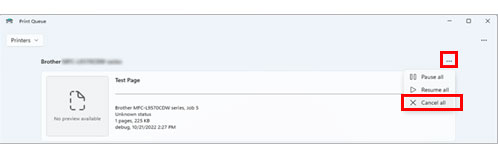
2. 選擇您的 Brother 設備,然後點選 Open print queue.
3. 點選 menu(...) > Cancel all.
(Windows 10 或更早版本)
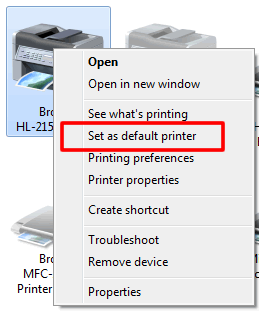
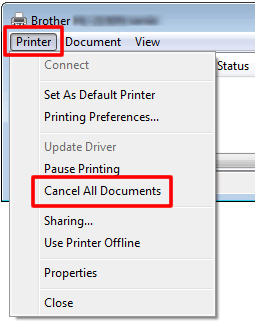
右鍵點選 Brother 設備的圖標 > See what's printing > Printer > Cancel All Documents.
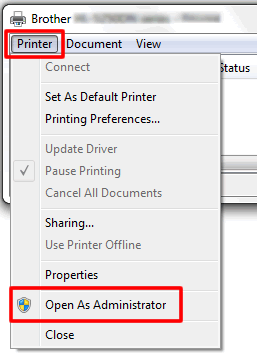
*如果 Cancel All Documents 如下圖顯示為灰色,請點選 Open As Administrator. 輸入管理員密碼,然後點選“是”。
步驟 E (Windows): 在“設備和印表機”視窗中檢查印表機狀態
(果您使用 Windows 11 或更新版本, 請轉至步驟 F。)
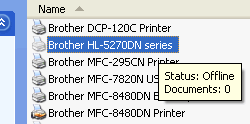
如果印表機狀態為離線
(Windows 10 或更早版本)
右鍵點選 Brother 設備的圖標 > 查看正在列印的內容 > 印表機 > 離線使用印表機/ > See what's printing > Printer > Use Printer Offline (取消選中打勾標記).
*如果 Use Printer Offline 顯示為灰色,請點選 Open As Administrator. 輸入管理員密碼,然後點選“是”。
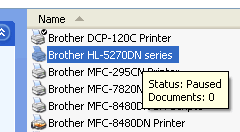
如果印表機狀態為暫停
(Windows 10 或更早版本)
右鍵點選 Brother 設備的圖標 > 查看正在列印的內容 > 印表機 > 暫停使用印表機/ > See what's printing > Printer > Pause Printing (取消選中打勾標記).
*如果 Printer Offline 顯示為灰色,請點選 Open As Administrator. 輸入管理員密碼,然後點選“是”。
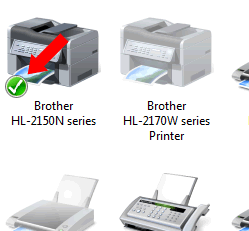
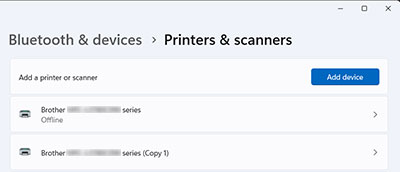
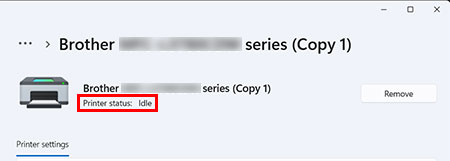
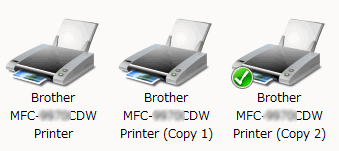
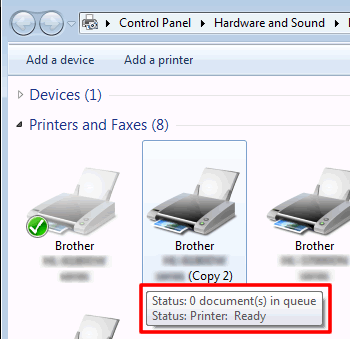
步驟 F (Windows): 如果印表機列表中列出了Brother 設備圖標的副本 (例如: Brother [型號名稱] (副本 1))
如果您執行以下操作,可能會建立具有相同印機名稱的印表機副本:
1. 更改連接到 Brother 設備的電腦上的 USB 連接埠。
2. 多次安裝相同的印表機驅動程序。
(Windows 7, Windows 8, and Windows 10)
1. 打開 Brother 設備。 如果連接了任何其他設備,請僅打開您要使用的 Brother 設備。
2. 打開印表機文件夾: (Windows 8, Windows 10)
開啟 Control Panel.
點選 Hardware and Sound > Devices and Printers.