Q 我的 Brother 裝置的預設密碼是什麼?⬇︎ 如何查看預設密碼:
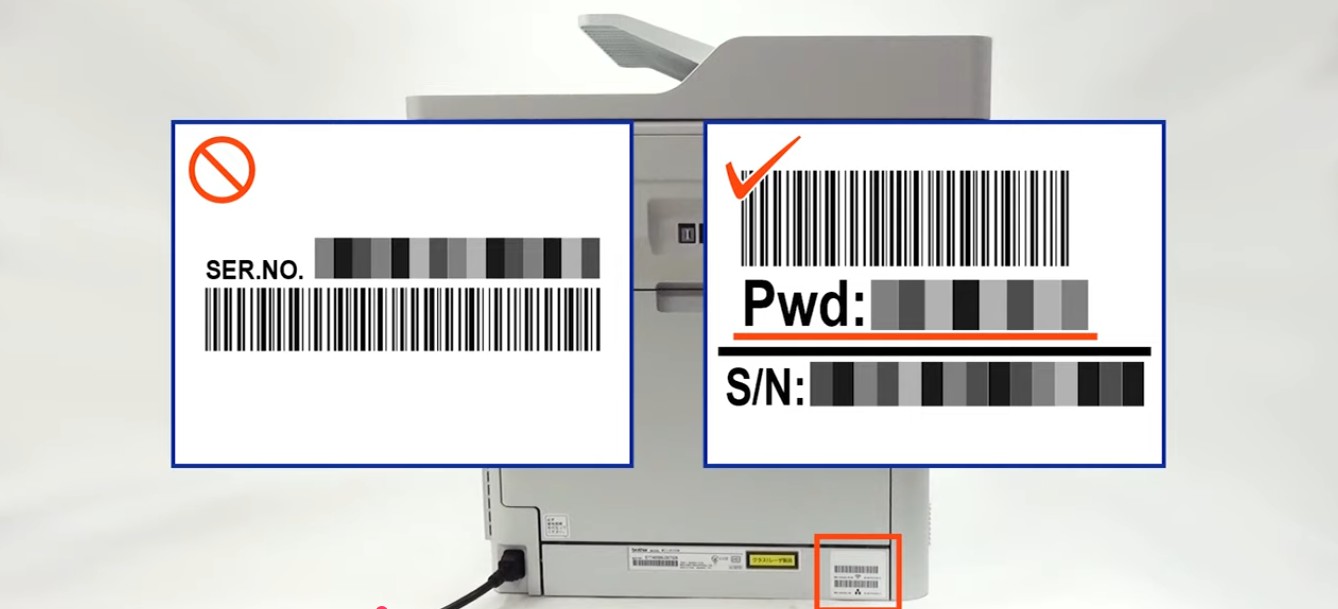
用於管理本機設定的預設密碼位於本機的背面或底部並標記為「Pwd」。
我們強烈建議更改預設登入密碼,以保護您的電腦免受未經授權的存取。
如果您為 Brother 裝置的設定建立了自訂密碼,但忘記了該密碼,則必須將網路設定重設為原廠預設值才能重新存取這些設定。我們無法幫助您恢復遺失的密碼。
(適用於無線網路連線用戶)如果您的 Brother 裝置已連接至無線網路並將網路設定重設為原廠預設設置,則您必須將 Brother 裝置重新連接至無線網路。


Q 印表機狀態為離線或暫停。⬇︎ 請按照以下步驟解決此問題:
步驟 A:確認 Brother 設備已開機並且沒有錯誤
1. 如果您的 Brother 設備的螢幕(以下稱為 LCD)為空白或 LED 熄滅,則設備可能沒有開機。 檢查機器是否從睡眠模式喚醒。
如果沒有,請確保已將其插入正常工作的插座並且所有電源開關都已打開。
2. 檢查 Brother 設備的 LCD 或 LED 指示是否未顯示錯誤。 一個例子是“卡紙”或“墨水/碳粉用完”。 如果 LCD 或 LED 顯示錯誤,請排除錯誤以清除指示的問題。

步驟 B:確保印表機已連接到電腦
1. 如果使用 USB 傳輸線,請確保傳輸線已連接到印表機和電腦。嘗試將其直接連接到電腦,而不是通過集線器。
2. 如果使用乙太網傳輸線,確保傳輸線連接到印表機和路由器/接入點。列印網絡配置頁以檢查 IP 位置。
3. 如果使用無線連接,請列印網絡配置頁以檢查 IP 位置。

如果問題仍然存在,請轉到步驟 C

步驟 C: 檢查適用於您的作業系統的以下幾點
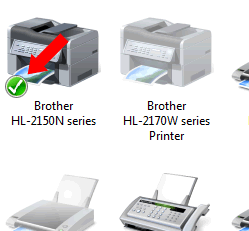
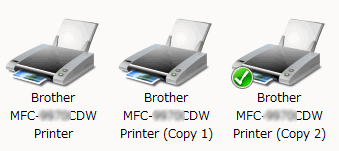
打開印表機文件夾並確保 Brother 設備的圖標上有打勾的標記:

(Windows 11 或更新版本)
確保在您的應用程序中選擇您的 Brother 設備進行列印。

(Windows 8, Windows 10)
1. 開啟控制面板/Control Panel
2. 點選 Hardware and Sound > Devices and Printers.


(Windows 7)
點選 Start > Devices and Printers.

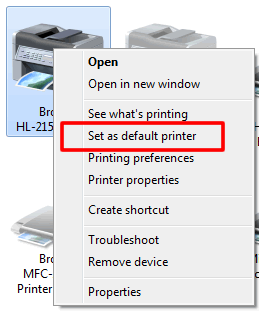
如果您的 Brother 設備上沒有打勾的標記,請右鍵點選 Brother 設備的圖標並選擇設置為預設印表機


步驟 D (Windows): 刪除所有列印機作業
(Windows 11 或更新版本)
1. 點選 Start > Settings > Bluetooth & devices > Printers & scanners.
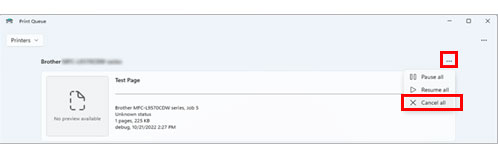
2. 選擇您的 Brother 設備,然後點選 Open print queue.
3. 點選 menu(...) > Cancel all.


(Windows 10 或更早版本)
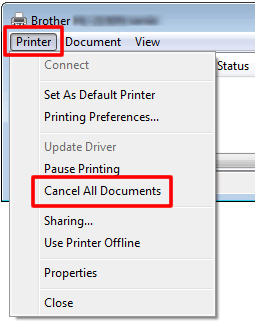
右鍵點選 Brother 設備的圖標 > See what's printing > Printer > Cancel All Documents.

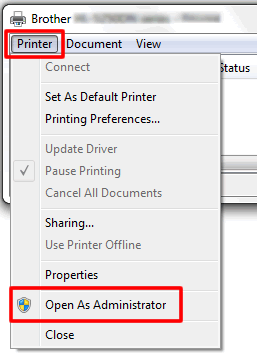
*如果 Cancel All Documents 如下圖顯示為灰色,請點選 Open As Administrator. 輸入管理員密碼,然後點選“”。


步驟 E (Windows): 在“設備和印表機”視窗中檢查印表機狀態
(果您使用 Windows 11 或更新版本, 請轉至步驟 F。)

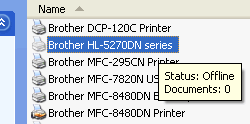
如果印表機狀態為離線


(Windows 10 或更早版本)
右鍵點選 Brother 設備的圖標 > 查看正在列印的內容 > 印表機 > 離線使用印表機/ > See what's printing > Printer > Use Printer Offline (取消選中打勾標記).
*如果 Use Printer Offline 顯示為灰色,請點選 Open As Administrator. 輸入管理員密碼,然後點選“”。

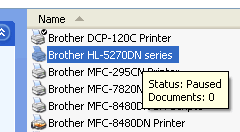
如果印表機狀態為暫停


(Windows 10 或更早版本)
右鍵點選 Brother 設備的圖標 > 查看正在列印的內容 > 印表機 > 暫停使用印表機/ > See what's printing > Printer > Pause Printing (取消選中打勾標記).
*如果 Printer Offline 顯示為灰色,請點選 Open As Administrator. 輸入管理員密碼,然後點選“是”。

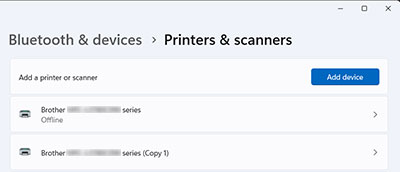
步驟 F (Windows): 如果印表機列表中列出了Brother 設備圖標的副本 (例如: Brother [型號名稱] (副本 1))
如果您執行以下操作,可能會建立具有相同印機名稱的印表機副本:
1. 更改連接到 Brother 設備的電腦上的 USB 連接埠。
2. 多次安裝相同的印表機驅動程序。

這可能會導致您的印表機驅動程序的某些副本無法正常工作。 要進行列印,請選擇您知道可用的印表機驅動程序。
要檢查哪個印表機驅動程序正常工作,請執行以下操作:

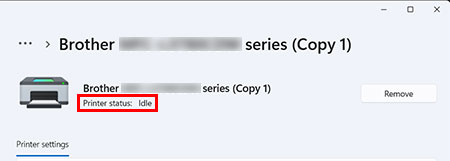
(Windows 11)

1. 開啟 Brother 設備。 如果連接了任何其他設備,請僅打開您要使用的 Brother 設備。
2. 點選 Start > Settings > Bluetooth & devices > Printers & scanners.
3. 選擇您的 Brother 產品。
4. 確認 Brother 設備的狀態。
如果狀態為空閒,則表示印表機驅動程序工作正常。 列印時選擇此印表機驅動程序。


(Windows 7, Windows 8, and Windows 10)

1. 打開 Brother 設備。 如果連接了任何其他設備,請僅打開您要使用的 Brother 設備。
2. 打開印表機文件夾:
(Windows 8, Windows 10)
開啟 Control Panel.
點選 Hardware and Sound > Devices and Printers.
(Windows 7)
點選 Start > Device and Printers.
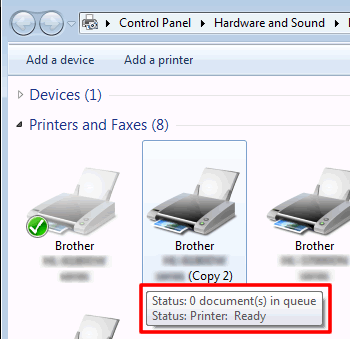
3. 將滑鼠指標懸停在印表機圖標上,直到出現印表機狀態彈出視窗。

如果狀態為離線,則印表機驅動程序不工作。 選擇狀態不是離線的印表機驅動程序。

4. 如果您想一直使用這台印表機進行列印,請右鍵點選機器圖標並選擇設置為預設印表機。 打勾標記將出現在機器圖標上,下次列印時,將自動選擇此印表機驅動程序。


Q 安裝 Brother Mobile Connect APP(適用於行動裝置)⬇︎ 您必須在移動設備上安裝 Brother Mobile Connect APP才能使用 Brother 設備進行列印和/或掃描 (*1)。
*1) 並非所有 Brother 設備都提供打印或掃描功能。

點選以下您正在使用的行動裝置的鏈接:

(支援 iOS 的設備包括 iPhone、iPad 和 iPod touch)
最新的 Brother Mobile Connect 版本可在 Apple App Store 免費下載。
> 點此處轉到 Apple App Store。

(Android™ 設備)
最新的 Brother Mobile Connect 版本可在 Google Play 商店免費下載。
> 點此處轉到 Google Play™ 商店。

(適用於無線網絡連接用戶)
您的行動裝置必須連接(使用 Wi-Fi)到當前連接到 Brother 設備或 Wi-Fi Direct(僅限支持的型號)的同一網絡,
當您的機器不支援無線網絡連接時,您在相關常見問題中找不到設置常見問題。


Q (影片) 排除手動紙槽裝卡紙⬇︎
該影片中顯示的產品可能與您正在使用的產品不同。
影片內容如有更改,恕不另行通知。


Q (影片) 機器後部卡紙⬇︎
該影片中顯示的產品可能與您正在使用的產品不同。
影片內容如有更改,恕不另行通知。


Q (影片) 紙張卡在雙面列印器⬇︎
該影片中顯示的產品可能與您正在使用的產品不同。
影片內容如有更改,恕不另行通知。


Q 碳粉不足⬇︎ 如果機器顯示器(以下稱為 LCD)上顯示碳粉不足:X,您仍可列印; 但是,機器告訴您墨粉盒已接近其使用壽命。 (BK=黑色,C=青色,M=洋紅色,Y=黃色)。 立即訂購新的碳粉盒,以便在 LCD 顯示器顯示「更換碳粉」時提供替換碳粉盒。

Brother機器有單獨的墨粉盒耗材,和感光鼓元件。確認您僅更換碳粉匣而不是感光鼓元件。

我們建議使用原廠 Brother 光鼓單元和碳粉盒。 每台 Brother 雷射印表機都設計為在與我們每個碳粉配方完全匹配的預設溫度下工作。 每個 Brother 組件都設計用於與其他 Brother 組件配合使用,以確保品質和可靠性。 但有些非正品原廠耗材可能會對列印品質產生不利影響或導致機器故障。 Brother 有限保固不適用於因使用非原廠光鼓單元、碳粉盒或碳粉而導致的任何問題或損壞。

>請點此處查看耗材和選件購品頁面

*如果您認為「碳粉不足: X」訊息出現得太早,請考慮以下事項:
1. 機器附帶的碳粉盒是初始碳粉盒。 初始碳粉匣的列印量約1000頁。
2. 碳粉匣可列印的頁數受多種因素影響,包括紙張尺寸、每次列印作業的頁數、每頁的列印量、字體大小以及列印內容(例如圖形、圖表等) 。
碳粉列印量大致上符合 ISO/IEC 19798 標準。


Q MFC-L3760CDW 下載與驅動程式⬇︎ >請至台灣brother官方網站下載


Q MFC-L3760CDW 手冊與指南⬇︎ >請至台灣brother官方網站下載


Q 更多常見問題解答⬇︎ 關於更多設置/設定、耗材&配件/日常維護等常見問題,請至> brother 台灣官方網站,